
इस पोस्ट में हम आपको विस्तार से बताएंगे कि Photo ko PDF me Convert Kaise Kare। अगर आपके पास JPG, PNG या किसी भी format की image है और आप उसे PDF फाइल में बदलना चाहते हैं, तो यह गाइड आपके लिए बहुत ही उपयोगी साबित होगी।
यहाँ हम आपको image ko pdf me convert कैसे करें के 3 आसान तरीके बताएंगे, जिनकी मदद से आप मोबाइल या कंप्यूटर से आसानी से इमेज को PDF में बदल सकते हैं। इस पोस्ट में आपको online और offline दोनों प्रकार के method मिलेंगे, ताकि आप अपनी जरूरत के अनुसार सही तरीका चुन सकें।
यदि आप Website का उपयोग करना चाहते है तो आपको Internet Connection की जरूरत पड़ेगी और इसके साथ-साथ यदि आपकी Image JPG Format होनी चाहिए और यदि आप कोई भी Software Download नहीं करना चाहते तो आप Website की सहायता ले सकते है।
यदि आप JPG Image To PDF में Convert करने के लिए Software का उपयोग करते है तो आप बिना Internet और इसके साथ-साथ आप किसी भी Image के Format को इस Software की सहायता PDF में Convert कर सकते है।
- Photo ko PDF me Convert Kaise Kare : Easy Methods
- 1. JPG to PDF Converter Online – Free & Fast Tool
- 2. Software की मदद से Photo to PDF Convert करें
- 3. MS Word से JPG को PDF में कैसे Convert करें
- Photo को PDF में Convert करने के फायदे
- Photo to PDF Convert करते समय आने वाली समस्याएं
- सुरक्षित तरीके से PDF कैसे बनाएं
- High Quality PDF बनाने के Best Tips
Photo ko PDF me Convert Kaise Kare : Easy Methods
यदि आप किसी Job या Education से सबंधित Form Fill करते है या कभी कोई ऑफिस रिलेटेड कोई काम पड़ता है तो आपको कभी ना कभी किसी Form में आपके Document की PDF File मांगी जाती है और कोई भी Document एक Image File में होता है। इसको jpg to pdf Convert Kaise Kare इस जानकारी होना आवश्यकता है।
आप Online भी किसी Website से या किसी Software से भी JPG को PDF में बदल सकते है तो हम आपको कुछ ऐंसे Website और Software के बारे में बताने वालें है जिनमे आपको Online और Offline दोनों प्रकार की Trick बताई जाएगी आप जिस भी Trick का उपयोग करना चाहे कर सकते है।
1. JPG to PDF Converter Online – Free & Fast Tool
सबसे पहले हम आपको यहाँ पर Website के बारे में बताने वालें है जिनके लिए आपके पास Internet Connection होना जरूरी है इसके साथ-साथ इन Website पर आप JPG Format वाली Image को ही PDF में Convert कर सकते है लेकिन इसके बाद आपको जिस Free Software के बारे में बताया जायेगा वहाँ से आप कोई भी Image को PDF में change कर सकते है।
Smallpdf.com
- सबसे पहले आप Smallpdf की Website को अपने Computer या Mobile पर Open कीजिये।
- इसके बाद आपको Choose File पर Click करना है और आप जिस JPG Image को PDF में Convert करना चाहते है उसे Open कीजिये।

इसके बाद आप यहाँ पर जिस File को Open करते है वह Show होगी इसके साथ-साथ यदि आप एक PDF File के अन्दर और भी Image को Add करना चाहते है तो Add More Image पर Click करना होगा और इसके बाद दूसरी Image भी Add कर सकते है।
Image Add करने के बाद आपको PDF Document Page का Size, Image Position को Select करना है आप जिस तरह से Image रखना चाहते है रख सकते है. इसके बाद Create PDF Now पर Click करना है।

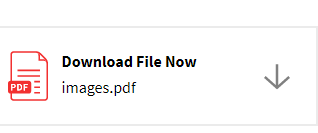
इसके बाद आपकी PDF Ready हो जाएगी और अब आप इस PDF File को Download कर सकते है इसके बाद आप अपनी Add की गयी Image को PDF Format में देख सकते है।
2. Software की मदद से Photo to PDF Convert करें
हम जिस Application के बारे में आपको बता रहे है उसका नाम है Image To PDF और इसे आप यहाँ से Download कर सकते है।
इस Software का उपयोग कैसे करना है इसके बारे में भी हम आपको बता देते है सबसे पहले आप इस Application को Open कीजिये।
- Add Image File : आप Add Image File पर Click करने के बाद अपनी उस Image को Select कर सकते है जिसे आप PDF File में Convert करना चाहते है।
- Add Folder : यदि आप किसी Folder के में रखी गई सभी Image को एक ही PDF में Add करना चाहते है तो आप यहाँ से अपने Folder को Add कर सकते है और इसके बाद यदि आप उसे Convert करते है तो उस Folder के अन्दर सभी image एक PDF File में Convert हो जाएगी।
- यदि आप Select किसी File को Clear करना चाहते है तो आप इस Clean Brush पर Click कर सकते है।
- जब आप कोई Image या Folder Select कर देंते है तो उसके बाद आपको PDF File की Setting करनी है इसके लिए सबसे पहले आपको Paper Size को Select करना है आप यहाँ पर अपनी PDF को जिस भी Size में रखना चाहते है वह Select कर सकते है।
- यहाँ से आप अपनी PDF File के लिए एक Custom Size भी रख सकते है जिसके लिए आपको Page की Height और Width यहाँ पर Fill करनी पड़ेगी।
- यहाँ से आप Image को Page पर कहाँ रखना चाहते है यह Select कर सकते है।
- यहाँ पर आप जिस Format की File का Convert कर रहे है वह आपको Select करना है।
- इसके बाद आपको यहाँ पर अपनी PDF की यदि Title Author और कुछ Subject रखना चाहे तो रख सकते है।
- अब आपको Start Convert पर Click करना है।

इसके बाद आप अपनी File को जिस भी Folder पर Save करना चाहते है वह Select करें और इसके बाद Save करते है आपकी Image से PDF File बन जाएगी और आप इसका उपयोग कर सकते है।
3. MS Word से JPG को PDF में कैसे Convert करें
इस Method के लिए आपको किसी Software को डाउनलोड या वेबसाइट को Open करने की जरूरत नहीं है क्योंकि इस Method में हम MS Word को उपयोग में लाने वाले है इस Method का उपयोग करने के लिए आपको अपने कंप्यूटर पर MS Word को Open करना होगा।
Ms Word को Open करने के बाद आपको Insert पर Click करना है और Picture Option पर Click कर आप अपने Computer से उस Image को Select कर Add करे जिसे आप PDF में Convert करना चाहते है।
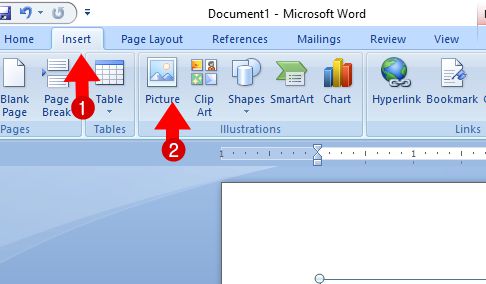
Image को Add करने के बाद आपको इस Document को Save करना है जिसके लिए आप Shortcut Key Ctrl+S Press कर सकते है।
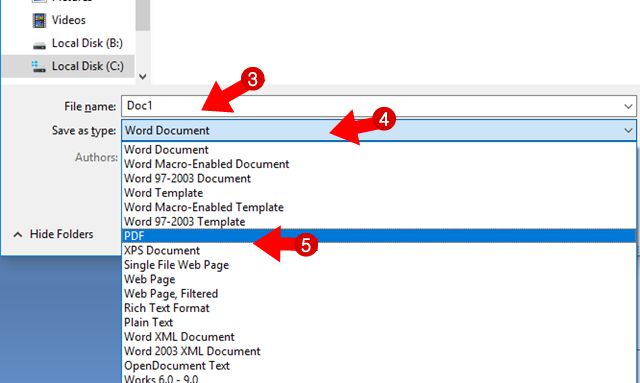
अब आपको अपनी File को Save करने से पहले File Name Set कर ले और इसके बाद Document Type से PDF को Select करना है. PDF Select करने के बाद आप Save Button का उपयोग करे इस फाइल को Save कर ले।
अब आपकी यह Word File PDF Format में Save हो चुकी है आप अब PDF File को Open कर देख सकते है।
Photo को PDF में Convert करने के फायदे
Photo को PDF में Convert करने से आपके एक नहीं बल्कि बहुत से फायदे है, जिनकी जानकारी आपको आगे दी जा रही है
1. Quality खराब नहीं होती
किसी फोटो को जब भी किसी जगह अपलोड किया जाता है तो फोटो की quality के खराब होने के ज्यादा chance होते है, लेकिन यदि आप इस फोटो को PDF में कन्वर्ट कर दें तो pdf फाइल को कहीं भी शेयर करने पर quality में कोई अंतर नहीं आता।
2. File Size कंट्रोल में रहता है
PDF format में images को compress किया जा सकता है, जिससे file size कम हो जाता है और storage बचती है।
3. Print के लिए बेहतर होता है
फोटो और pdf में यदि देखा जाये तो pdf में ज्यादातर डॉक्यूमेंट प्रिंट करने में आसानी होती है, इससें quality भी सही रहती है, किसी भी platform में।
4. Multiple Photos को एक साथ जोड़ सकते हैं
बहुत सारी फोटो को एक ही pdf में रखा जा सकता है जिससे देखने में आसानी और बहुत सारी फोटो की जगह केवल एक ही फाइल।
5. Document सुरक्षित रहता है
PDF में किसी भी फोटो को Password या Encrypt किया जा सकता है जिससे document सुरक्षित रहता है।
6. हर device में support मिलता है
PDF format ज्यादातर डिवाइस को support करता है जिससे आसानी से फाइल को open किया जा सकता है।
Photo to PDF Convert करते समय आने वाली समस्याएं
1. Image Blur या Low Quality PDF – Image Blur हो तो इससे pdf की quality पर भी असर पडता है इसलिए सबसे पहले इमेज को अच्छी quality रखे।
2. PDF का Size बहुत बड़ा हो जाना- PDF का साइज़ Depend है करता है Image की quality और resolution पर, इमेज की quality या resolution जितनी ज्यादा होगा PDF का Size भी उतना ज्यादा होने की सम्भावना है इसलिए PDF का साइज़ कम करना है तो Image की quality को 80% तक कम और resolution को भी कम करें।
3. Cropping या Content Cut होना: बहुत बार इमेज से पीडीऍफ़ बनाते समय PDF सही से नहीं बनती जिससे Content Cut हो जाता है इस समस्या से बचने के लिए आपको इस बात का ध्यान रखना है की Image सही से crop है की नहीं, या फिर आपने Margin या Scale कम या ज्यादा तो सेलेक्ट नहीं किया या आपने Page Type गलत सेलेक्ट किया हो, ज्यादातर content के कट होने के यही कारण है।
4. PDF Open नहीं हो रही / Error आना – कई बार PDF बन जाने के बाद Open नहीं होती और open करने पर एक Error देती है जिसका यह कारण है की आपने Download या Save करने की प्रोसेस को गलत किया है या फिर PDF की जगह गलत format सेलेक्ट किया।
5. Text Select नहीं हो पाना (Non-Searchable PDF)- अगर आप normal Image को Add कर PDF में Convert करते है तो उस PDF में यह समस्या भी हो सकती है की जब आप कुछ Text सर्च करें तो सर्च काम न करे
इसलिए OCR (Optical Character Recognition) technology का use होता है। इससे Image एक Text formate में आ जाती है और इससे PDF बनाकर उसमे text को सर्च किया जा सकता है।
सुरक्षित तरीके से PDF कैसे बनाएं
1. Trusted Software का इस्तेमाल करें – कभी भी PDF बनानी हो तो इस बात का ध्यान जरुर रखे की किसी Unkonwn Software या फिर वेबसाइट का उपयोग करने से malware या data leak होने का खतरा हो सकता है।
आप जिस भी Software या वेबसाइट का उपयोग आप कर रहे इस बात का ध्यान जरुर रखें की वह Trusted है या नहीं । क्योंकि Trusted सॉफ्टवेर आपको encryption और privacy options देते है जिससे आपका डाटा Safe रहता है।
2. Metadata साफ करें – metadata किसी भी इमेज या फाइल का वह डाटा होता है जिसमे author name, device info, location भी शामिल हो सकती है, इसलिए किसी भी फाइल को अपलोड, share करने से पहले metadata clear Tool का उपयोग कर Metadata clear करें।
3. Sensitive Data को Hide नहीं, Remove करें – किसी भी फाइल में डाटा को हाईड करने के लिए अक्सर लोग यही गलती करते है की डाटा को एक layer का उपयोग करके हाईड कर देते है, जो की इसके बाद भी सुरक्षित नहीं है, यदि आप इसे सुरक्षित तरीके से करना चाहते है तो उस डाटा को Remove करें।
4. Secure Sharing करें- PDF फाइल को भेजने के लिए सबसे पहले सुरक्षित App का ही उपयोग करे, साथ ही आप पीडीऍफ़ को पासवर्ड protect कर और Encryption enable करने के बाद ही share करें।
High Quality PDF बनाने के Best Tips
एक पीडीऍफ़ की quality तभी अच्छी हो सकती है जब आपको इसके बारे में पता हो की आखिर कैसे कैसे पीडीऍफ़ की quality पर असर पडता है,
High Resolution Images का इस्तेमाल करें– High Quality PDF बनाने के लिए Image का 300 DPI या उससे ज्यादा resolution बेहतर होगा, Low Quality Image से PDF की quality भी खराब ही होगी।
सही Software का इस्तेमाल करें- Image से PDF बनाते समय Quality उस सॉफ्टवेर पर भी निर्भर होती है जिसका उपयोग आप कर रहे है यदि सॉफ्टवेयर Quality खराब कर रहा तो आप उसे दुसरे सॉफ्टवेर पर देखे
Compression कम रखें – PDF या Image का Size कम करने के लिए Compression को ज्यादा करने की कोशिश न करें
अक्सर पूछे जाने वाले सवाल (FAQ)
Q1. Photo को PDF में फ्री में कैसे Convert करें?
आप Online tools या Mobile apps की मदद से फ्री में Photo को PDF में बदल सकते हैं।
Q2. क्या मोबाइल से PDF बनाना सुरक्षित है?
हाँ, trusted apps और secure websites का उपयोग करने पर यह सुरक्षित होता है।
Q3. PDF का साइज कैसे कम करें?
आप image को compress करके या online PDF compressor tools का उपयोग करके साइज कम कर सकते हैं।
Q4. क्या बिना इंटरनेट के PDF बना सकते हैं?
हाँ, आप MS Word या offline software से बिना इंटरनेट के PDF बना सकते हैं।
Q5. Multiple photos को एक PDF में कैसे जोड़ें?
आप mobile apps, online tools या software की मदद से कई photos को एक PDF में combine कर सकते हैं।
उम्मीद है कि अब आपको Photo ko PDF me Convert Kaise Kare का पूरा तरीका समझ आ गया होगा। अब आप आसानी से किसी भी Image को Online या Offline दोनों तरीकों से PDF में बदल सकते हैं।
अगर यह जानकारी आपके लिए उपयोगी रही हो, तो इसे अपने दोस्तों और सोशल मीडिया पर जरूर शेयर करें, ताकि और लोगों को भी इसका फायदा मिल सके।

बहुत ही best जानकारी को share किये हैं ।